Журнал завдань
Статуси, час і результат кожної спроби зберігаються в програмі.
У Numis кожне завдання веде власний журнал: програма записує, що саме робила, о котрій годині й чим усе завершилось. Він потрібен у двох випадках: перед продажем, щоб переконатися, що завдання заплановані, і після нього, щоб зрозуміти, чому монета в кошику є або її немає.
Що видно в програмі
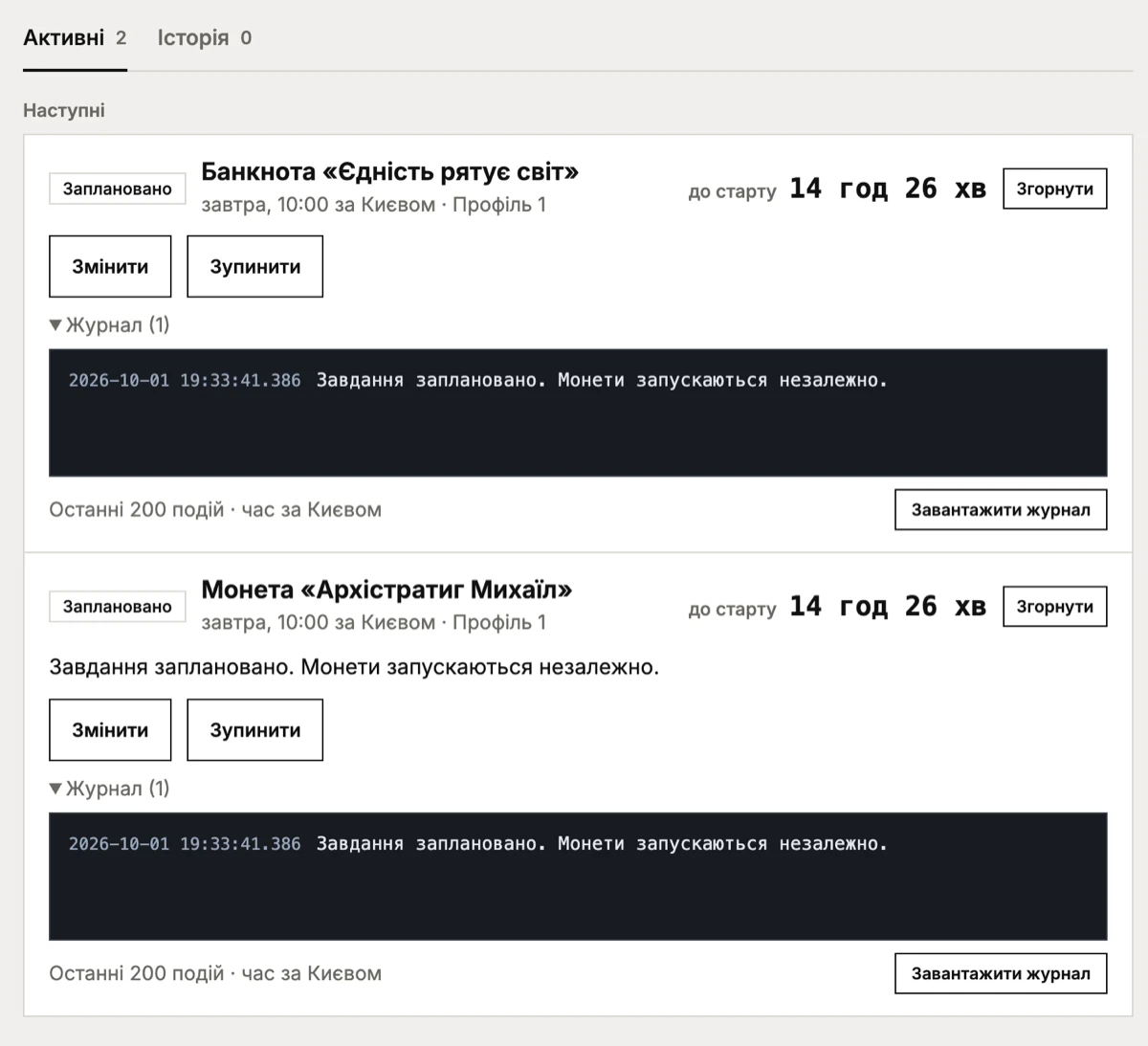
- У «Завданнях» дві вкладки: «Активні» з відліком до старту й «Історія» із завершеними завданнями.
- Картка завдання показує монету, час старту за Києвом, профіль і статус, наприклад «Заплановано». Поруч кнопки «Змінити» та «Зупинити».
- Під карткою розгортається «Журнал»: рядки з точним часом до мілісекунд.
- Внизу видно останні 200 подій за київським часом і кнопку «Завантажити журнал».
- У бічній панелі підсумок «Сьогодні» рахує завдання, монети в кошику й помилки, а рядок «Успішних за весь час» показує загальний результат.
Як виглядає рядок журналу
На знімку вище в журналі один рядок: дата й час до мілісекунд, а далі подія – «Завдання заплановано. Монети запускаються незалежно». З часом під ним з’являються нові записи про хід завдання. Якщо профілів кілька, кожне завдання має власний журнал, тож видно, який саме профіль що робив.
Як читати статуси
| Що ви бачите | Що це означає |
|---|---|
| «Заплановано» | Завдання чекає старту, у картці йде відлік. До старту його можна змінити або зупинити. Перевірте, що профіль відкритий, а час за Києвом вказано точно. |
| «Кнопку знайдено» | Завдання в режимі спостереження побачило кнопку й завершилось без кліків. Час знахідки видно в журналі. |
| «Час вичерпано» | Кнопки не було до кінця вікна очікування, за замовчуванням 5 хвилин. Перевірте час старту й збільште вікно в налаштуваннях. |
| Результат «невідомий» | Кнопку натиснуто, але підтвердження кошика не видно: після зникнення черги Numis чекає його до двох хвилин. Перевірте кошик вручну, перш ніж створювати нове завдання. |
Спробуйте Numis безкоштовно 3 дні
Залиште заявку, і ми видамо пробний ключ.
Що відкрити після продажу
- Подивіться кошик у профілі на coins.bank.gov.ua і в кабінеті Numis. Якщо монета там, купівля вдалась.
- Якщо монети немає, відкрийте журнал завдання: він показує, на якому етапі щось пішло не так. Типові причини розібрано в статті про монету, яка не додається в кошик.
- Якщо вас поставили в чергу, шукайте в журналі зміни номера в черзі: вони записуються туди. Що програма робить у черзі, описано в статті про чергу й помилку 429.
Журнал і кабінет
| Що порівнюємо | Журнал завдання | Кабінет |
|---|---|---|
| Що показує | Дії Numis: час, статус, результат | Замовлення, «Бажане» й кошик магазину |
| Звідки дані | Із самого завдання | З відкритих профілів антидетект-браузера |
| Навіщо відкривати | Зрозуміти, що зробила програма | Побачити, що вийшло в магазині |
Журнал перед продажем
Звечора відкрийте вкладку «Активні» й переконайтеся, що кожна пара «монета + профіль» має завдання зі статусом «Заплановано» та точним часом за Києвом. Якщо щось не так, кнопка «Змінити» дозволяє виправити завдання до старту, а «Зупинити» знімає його.
Окремий журнал веде й прогрів профілів: у ньому видно кількість рухів курсора, прокруток, переходів і пауз. У режимі спостереження журнал показує момент, коли знайдено кнопку, тож його можна порівняти з реальним стартом.
Обмеження журналу
- Журнал описує дії Numis, а не стан замовлення в магазині: підтвердженням є кошик і розділ «Мої замовлення» на сайті НБУ.
- Картка показує останні 200 подій. Щоб зберегти запис про конкретний продаж, скористайтеся кнопкою «Завантажити журнал».
- Ключі, cookies і вміст сторінок у журнал не потрапляють: докладніше в статті про безпеку даних.